---
title: "Crear módulos personalizados en CRM"
url: https://docs.catalyst.zoho.com/es/tutorials/ecommerce-bot/nodejs/create-custom-modules-in-crm/
description: "Configura un bot asistente de ventas conversacional para un sitio web de comercio electrónico usando Catalyst ConvoKraft, funciones de Integration Serverless y Zoho CRM que interactuará con los usuarios del sitio web y gestionará sus pedidos."
last_updated: 2026-08-17T12:16:04Z
service: All Services
type: tutorial
related_links:
- name: "CRM Custom Modules"
url: https://help.zoho.com/portal/es/kb/crm/customize-crm-account/customizing-modules/articles/customize-modules#Custom_Modules_or_User-Generated_Modules
---
# Crear módulos personalizados en CRM
Los módulos en [Zoho CRM](https://help.zoho.com/portal/es/kb/crm/getting-started/articles/get-started-introduction-zoho-crm#What_is_CRM) te permiten categorizar y rastrear varios aspectos de tu negocio. Crearemos dos módulos personalizados llamados EcomProducts y Orders para almacenar el inventario de productos y los pedidos realizados respectivamente. Puedes obtener más información sobre los módulos personalizados en la [documentación de CRM](https://help.zoho.com/portal/es/kb/crm/customize-crm-account/customizing-modules/articles/customize-modules#Custom_Modules_or_User-Generated_Modules).
Para crear un módulo personalizado en CRM, sigue estos pasos:
1. [Inicia sesión](https://www.zoho.com/crm/login.html) en tu cuenta de Zoho CRM.
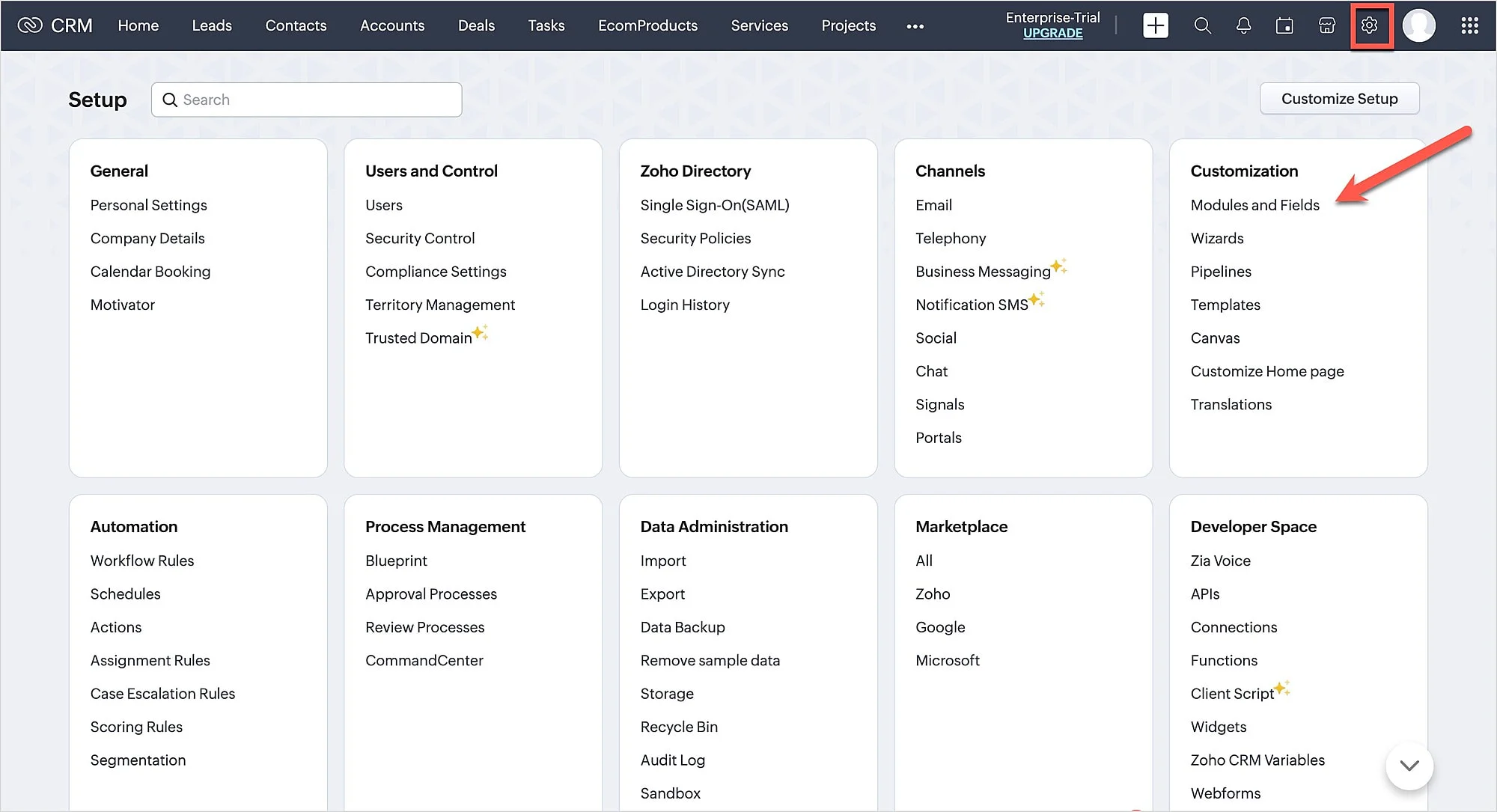
2. Haz clic en **Setup** en la esquina superior derecha del panel de control como se muestra en la captura de pantalla a continuación, y en la sección **Customization**, haz clic en **Modules and Fields**.
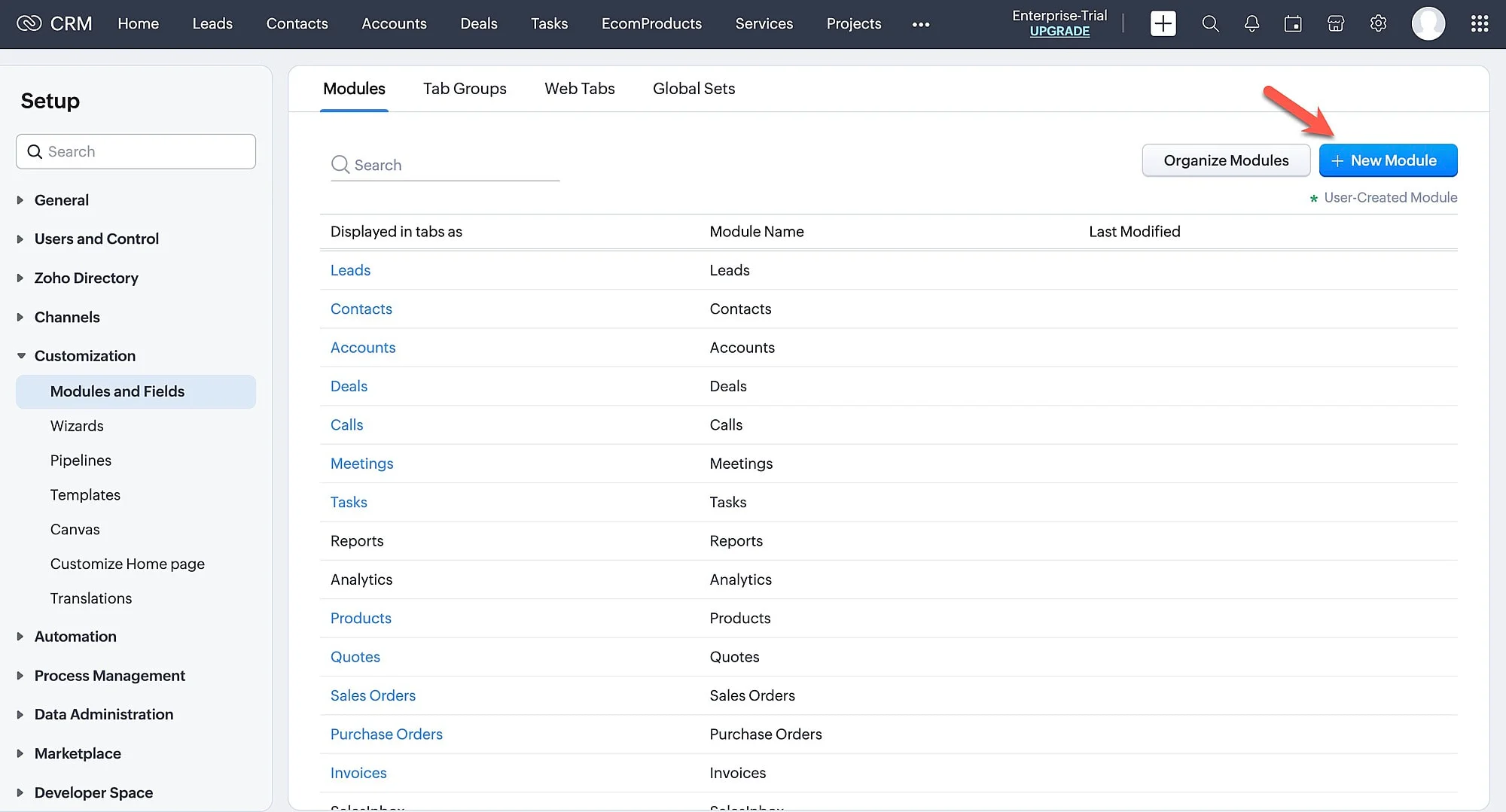
3. Haz clic en **New Module**.
#### EcomProducts
Este módulo se usa para almacenar los detalles de los diversos productos disponibles en la tienda en línea de comercio electrónico. Asegúrate de agregar los campos indicados a continuación para el módulo personalizado `EcomProducts`.
| Field Name |
Type |
| `EcomProductName` |
Single Line |
| `Product_image` |
URL |
| `Price` |
Number |
| `Inventory Count` |
Number |
| `EcomProduct Owner` |
User |
Puedes simplemente arrastrar y soltar el tipo de campo para agregar un nuevo campo.
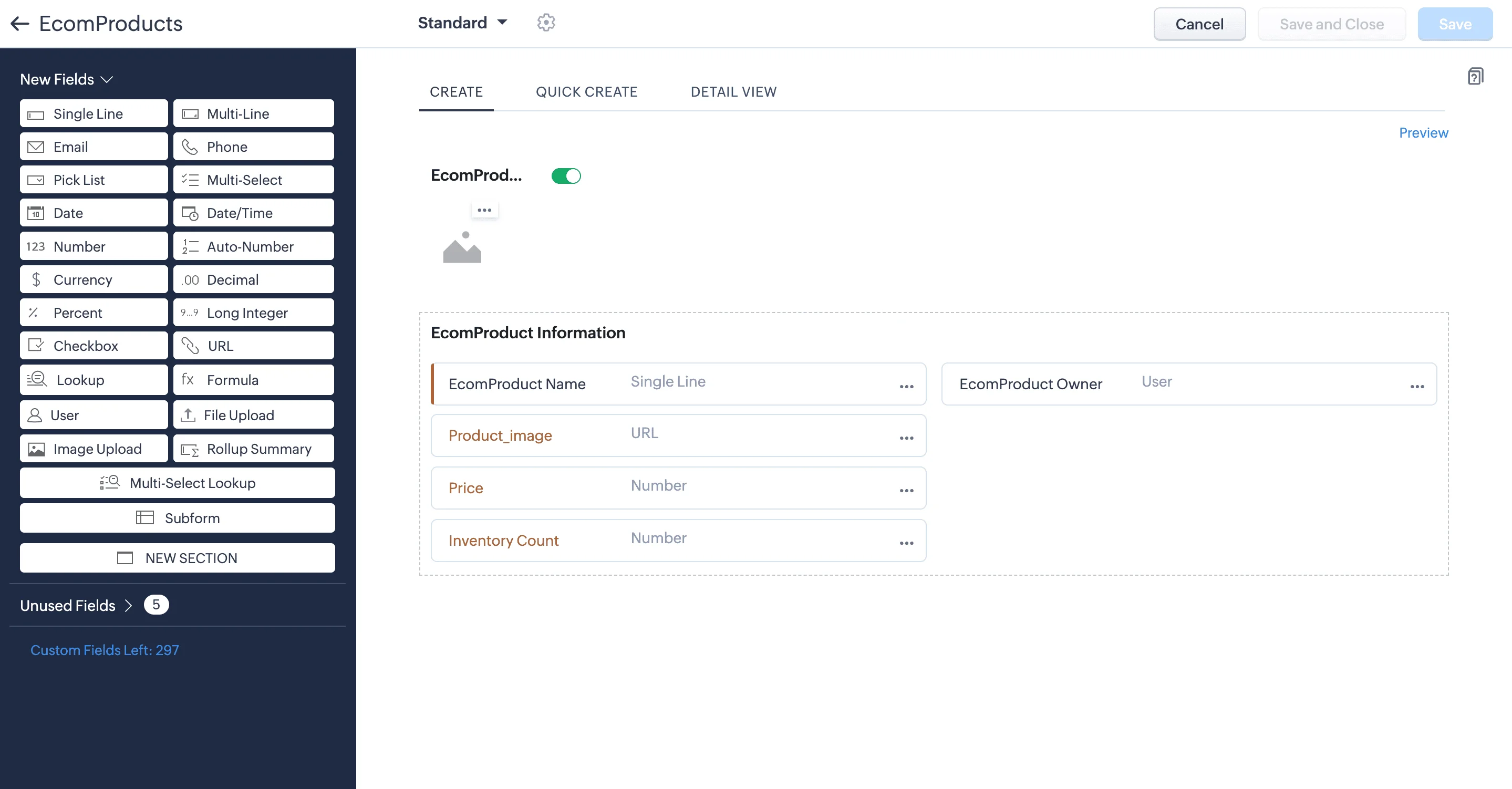
Después de agregar los campos, haz clic en **Save**.
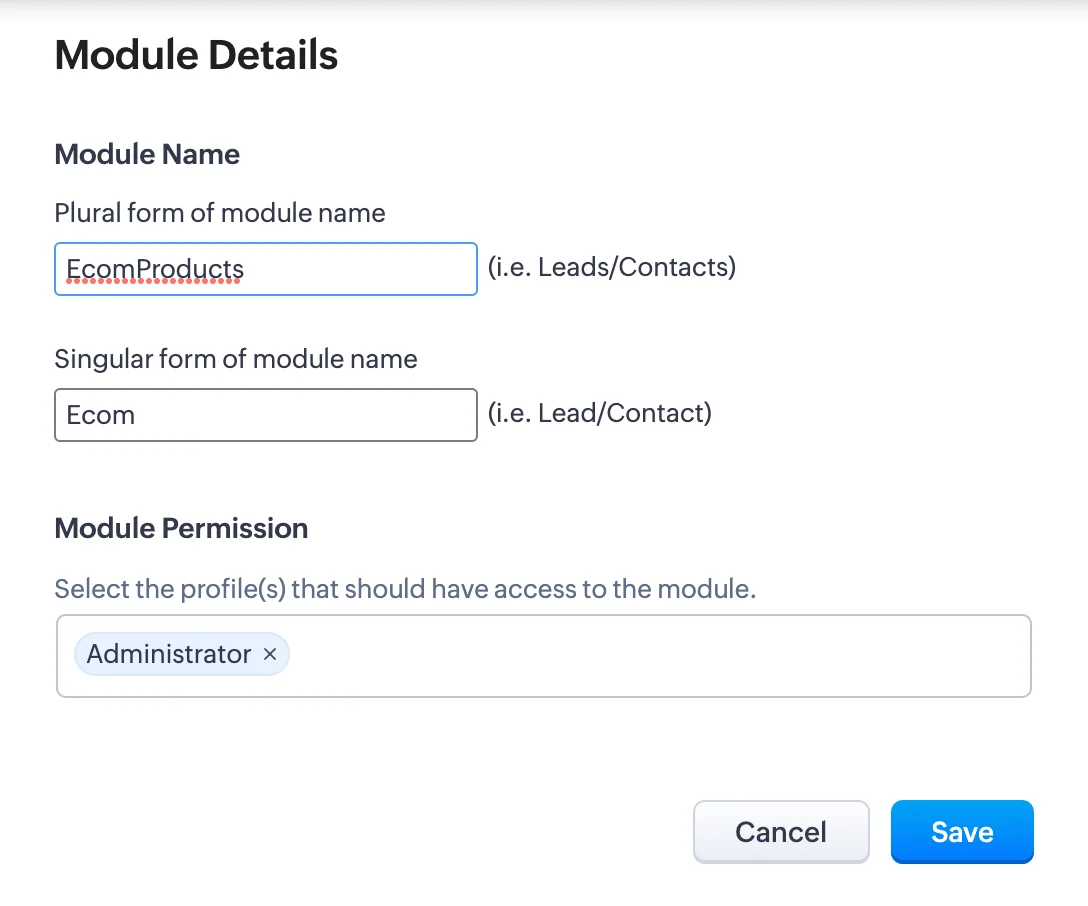
Proporciona el nombre del módulo como "EcomProducts" y selecciona el permiso del módulo como **Administrator** como se muestra en la captura de pantalla a continuación.
Ahora puedes crear cualquier cantidad de productos agregándolos como registros en el módulo.
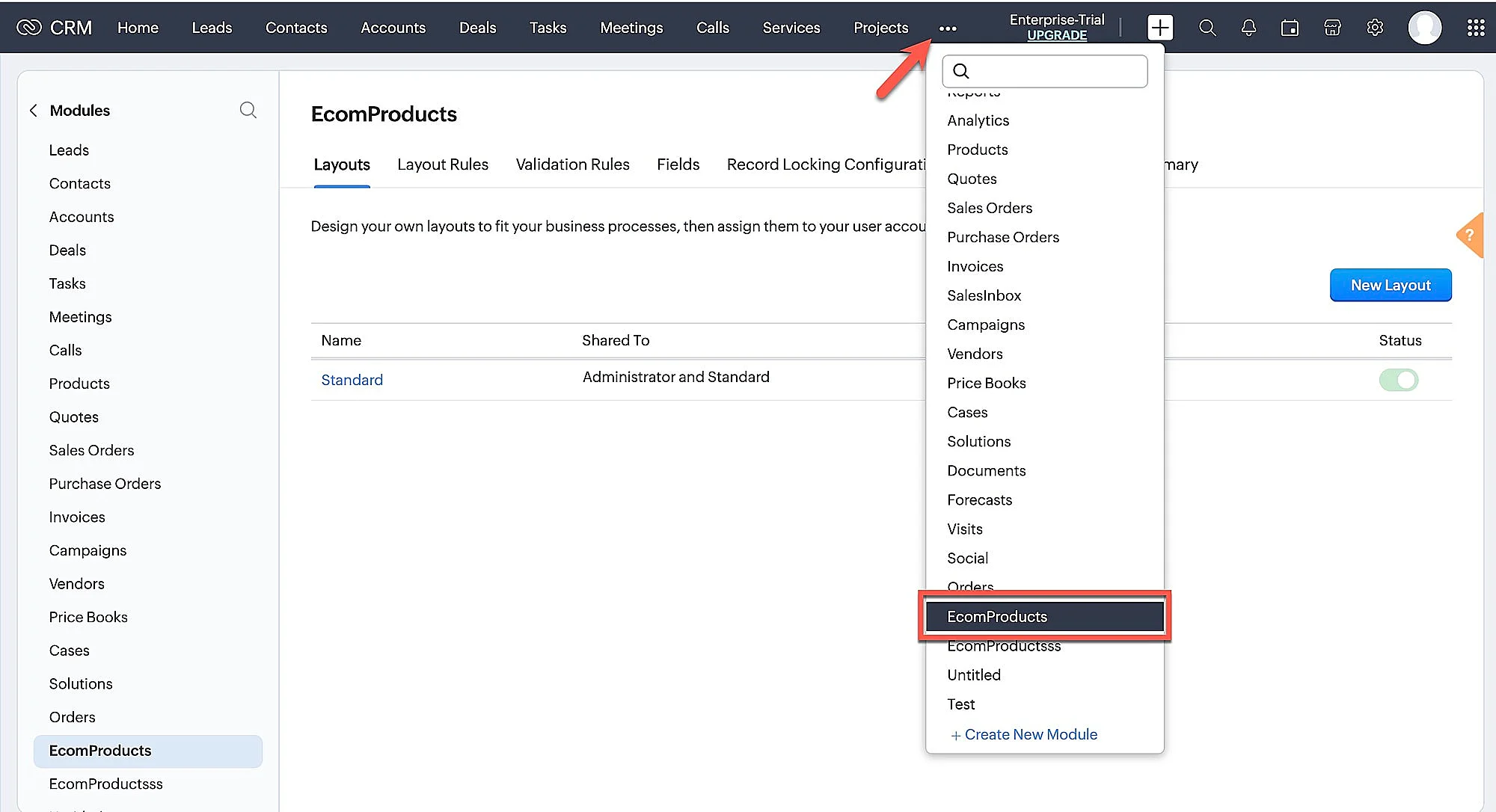
Navega de vuelta a la página de módulos y haz clic en **Ecomproducts** desde el menú como se muestra en la captura de pantalla a continuación.
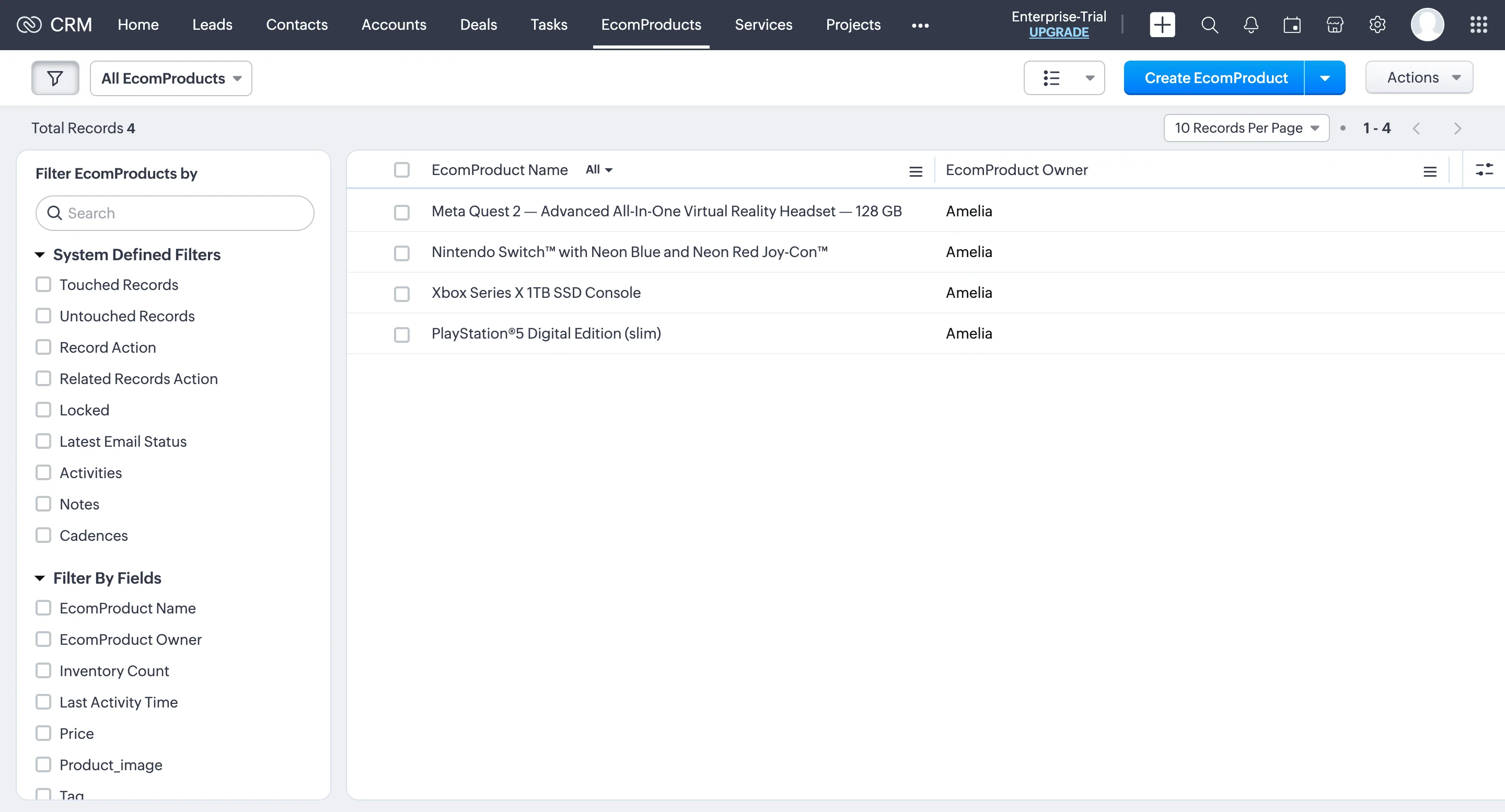
Haz clic en **Create EcomProduct**.
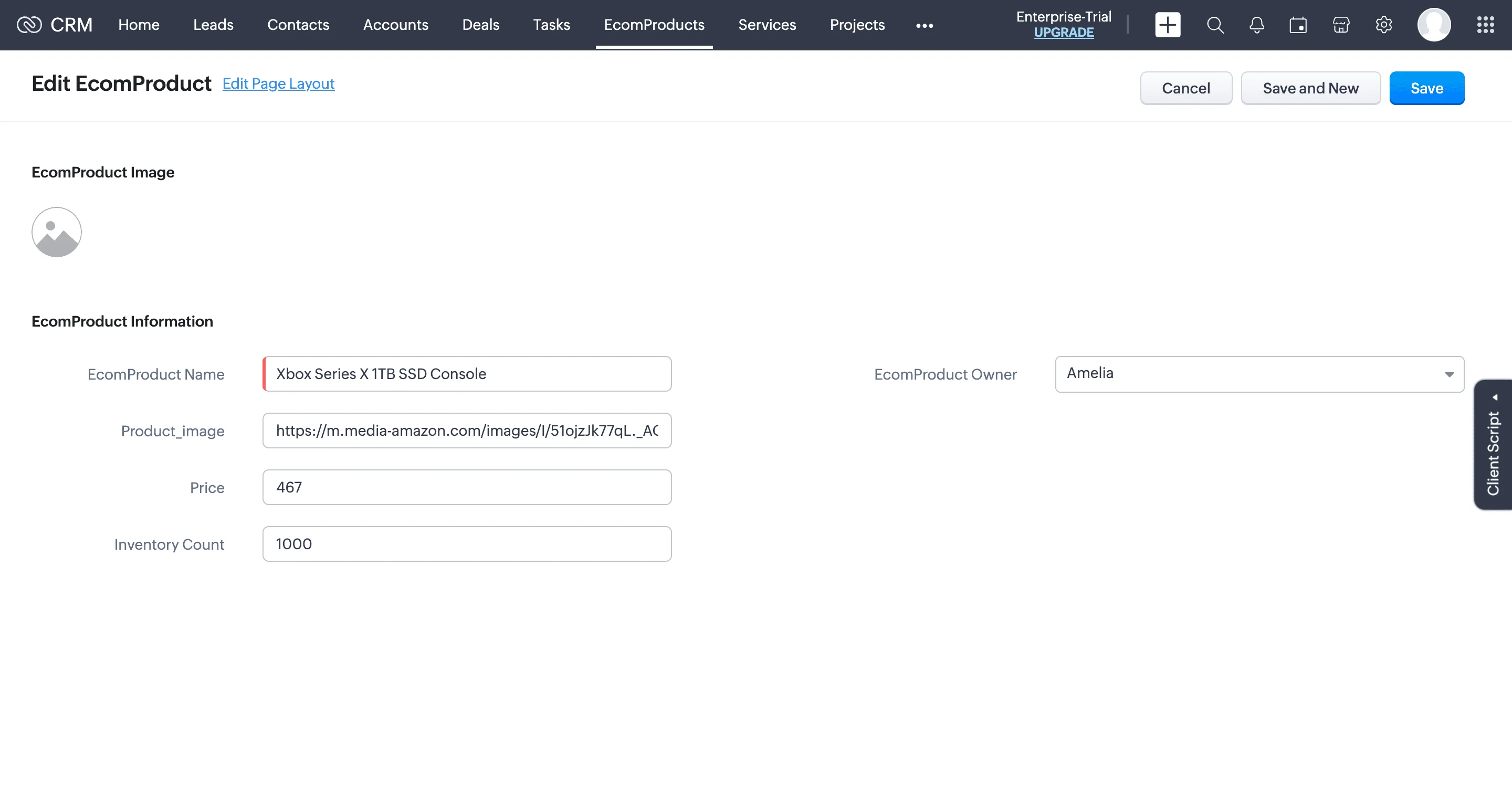
Proporciona los valores para todos los campos y haz clic en Save.
#### Orders
Este módulo se crea para almacenar los detalles de los pedidos de tu tienda en línea de comercio electrónico. Crea este nuevo módulo de manera similar a lo mencionado anteriormente y nómbralo "Orders". Luego puedes configurar los campos listados a continuación para este módulo personalizado:
| Field Name |
Type |
| `Order Name` |
Single Line |
| `Email` |
Email |
| `Contact_No` |
Phone |
| `Product_Name` |
Single Line |
| `OrderID` |
Single Line |
| `Order_Status` |
Single Line |
| `Order_Owner` |
User |
| `Modified By` |
Single Line |
| `Price` |
Number |
| `Delivery_Address` |
Multi Line |
| `product_image_url` |
URL |
| `Expected_Delivery_Date` |
Single Line |
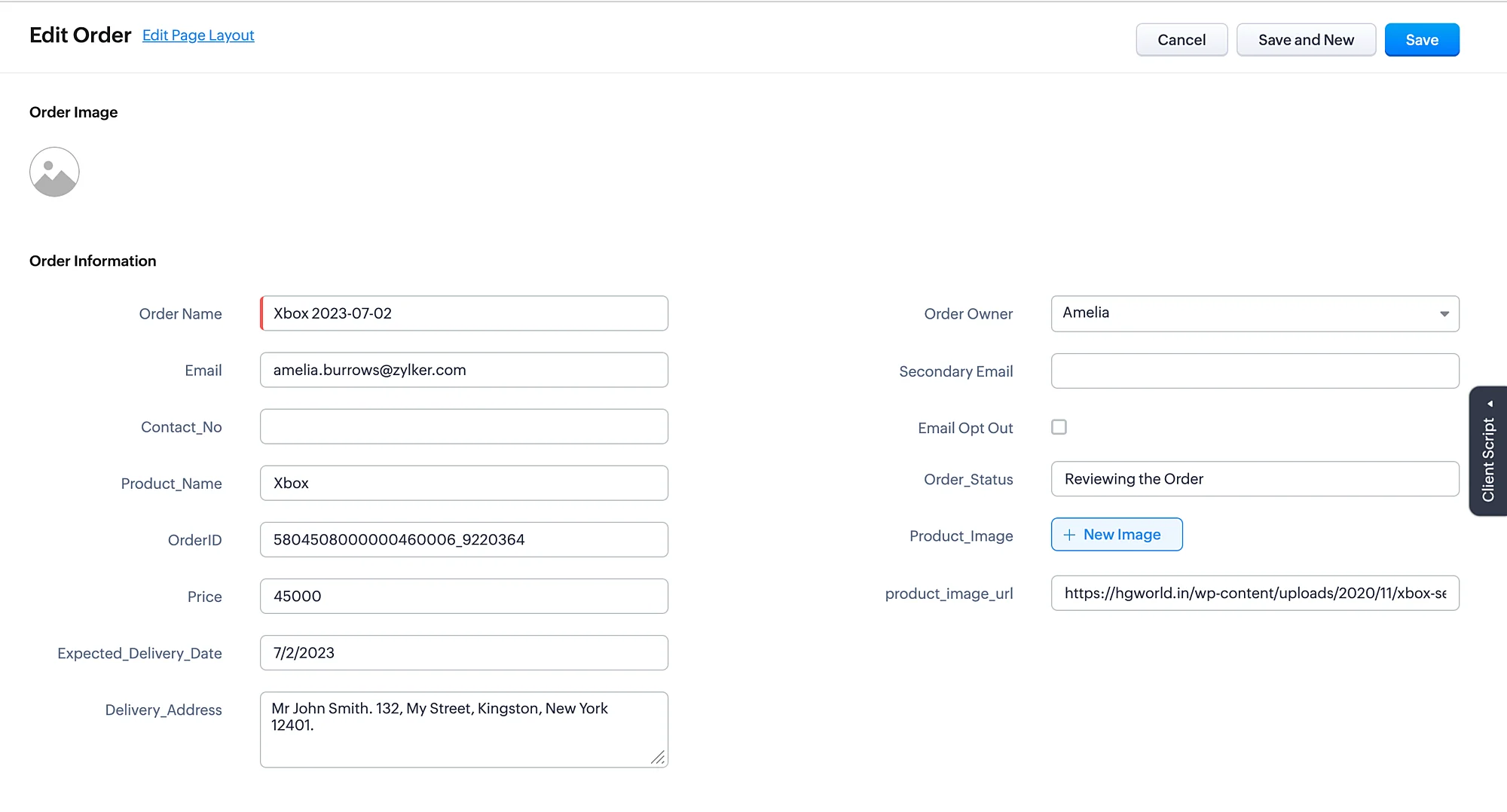
Cada vez que el usuario realice un pedido conversando con el bot, se creará automáticamente una entrada en este módulo, es decir, se creará el registro.
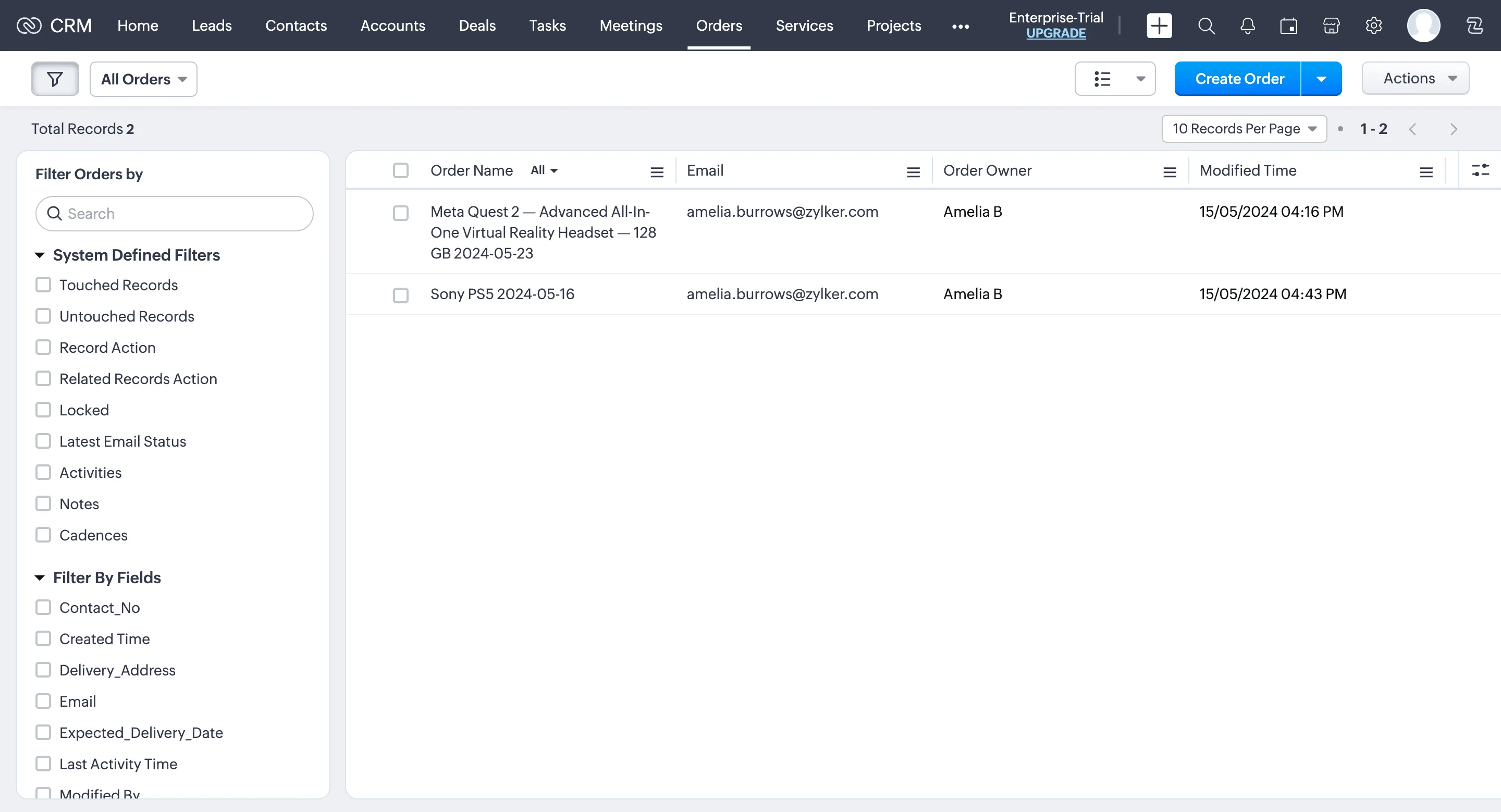
Los detalles del registro aparecerán de la siguiente manera:
> **Nota:** Asegúrate de usar exactamente los mismos nombres para los campos, ya que los hemos usado en la lógica de negocio de nuestro bot.